对于2-3年前购置的电脑,许多用户在使用时可能感到性能逐渐吃力,尤其是在运行新游戏或专业软件时。这时,面对‘升级还是换新’的问题,需要根据个人需求和预算做出明智选择。以下是针对电脑升级的详细建议,涵盖硬件选择与软件优化。
一、评估现状:判断是否值得升级
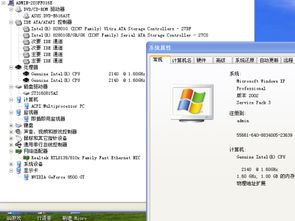
检查您当前电脑的核心配置,包括:
- 处理器(CPU):如果您的CPU是Intel第8代或AMD Ryzen 2000系列及以上,升级潜力较大。
- 内存(RAM):如果内存低于8GB,升级内存是性价比最高的选择。
- 硬盘:如果仍在使用机械硬盘(HDD),更换为固态硬盘(SSD)能大幅提升系统响应速度。
- 显卡(GPU):对于游戏或图形处理需求,显卡是关键。如果原显卡较旧(如GTX 1050级别),升级显卡可能带来显著提升。
- 主板:主板决定了兼容性。如果主板较新(支持PCIe 3.0及以上),升级其他部件更容易。
如果您的电脑核心部件(如CPU和主板)已经过时,升级可能受限,这时考虑换新可能更划算。
二、升级方案:硬件购置建议
若决定升级,建议按以下优先级进行:
- 固态硬盘(SSD):添加或更换为SSD(如500GB以上容量)能显著改善启动和加载速度。推荐品牌:三星、西部数据。
- 内存(RAM):升级到16GB(如果主板支持),DDR4内存价格适中,能提升多任务处理能力。
- 显卡(GPU):根据预算选择,如NVIDIA GTX 1660 Super或AMD RX 6600,这些中端显卡在1080p分辨率下性能良好。
- 处理器(CPU):如果主板兼容,可升级到同代更高型号(如从i5到i7),但需注意散热和电源支持。
- 电源:若升级显卡或CPU,确保电源功率足够(建议500W以上),并选择80 Plus认证产品。
- 主板:通常不建议单独升级主板,因为更换主板往往意味着需要换CPU和内存,成本较高。
软硬件辅助设备方面,可考虑添加散热风扇或外设(如显示器、键盘鼠标)以提升体验。
三、软件优化:提升性能的辅助手段
在硬件升级前,尝试软件优化:
- 清理系统:卸载无用软件,使用工具(如CCleaner)清理垃圾文件。
- 更新驱动:确保显卡、主板驱动为最新版本,以提升兼容性和性能。
- 操作系统:如果使用Windows,确保升级到最新版本,并关闭不必要的后台进程。
四、升级 vs 换新:如何决策?
- 选择升级的情况:如果您的电脑基础较好(如CPU较新),只需升级1-2个部件即可满足需求,且预算有限(例如升级费用低于新电脑的50%)。
- 选择换新的情况:如果电脑整体过时(如CPU为低端型号),升级多个部件成本过高,或您需要最新技术(如PCIe 4.0支持)。推荐整机型号:如果换新,可考虑品牌机如联想Legion系列(游戏需求)或戴尔XPS系列(办公需求),或自行组装,选择当前主流配置如Intel第12代CPU或AMD Ryzen 5000系列搭配B660或B550主板。
五、建议
2-3年前的电脑通常有较大升级空间,尤其是通过添加SSD和内存来提升日常使用体验。如果您的预算在1000-3000元内,升级是划算的选择;若预算充足且追求最新性能,换新电脑可能更合适。在计算机软硬件及辅助设备零售市场,建议从正规渠道购买,并咨询专业人士以确保兼容性。无论升级还是换新,都应根据实际需求权衡,避免盲目投资。